23:30Guide
TiviMate – guide på svenska: installera, logga in och kom igång
Så installerar du TiviMate på Android TV, Google TV och Fire TV, lägger till en spellista med Xtream Codes eller M3U och löser vanliga problem.
Av Nordisk IPTV:s redaktion · Uppdaterad · 6 min läsning
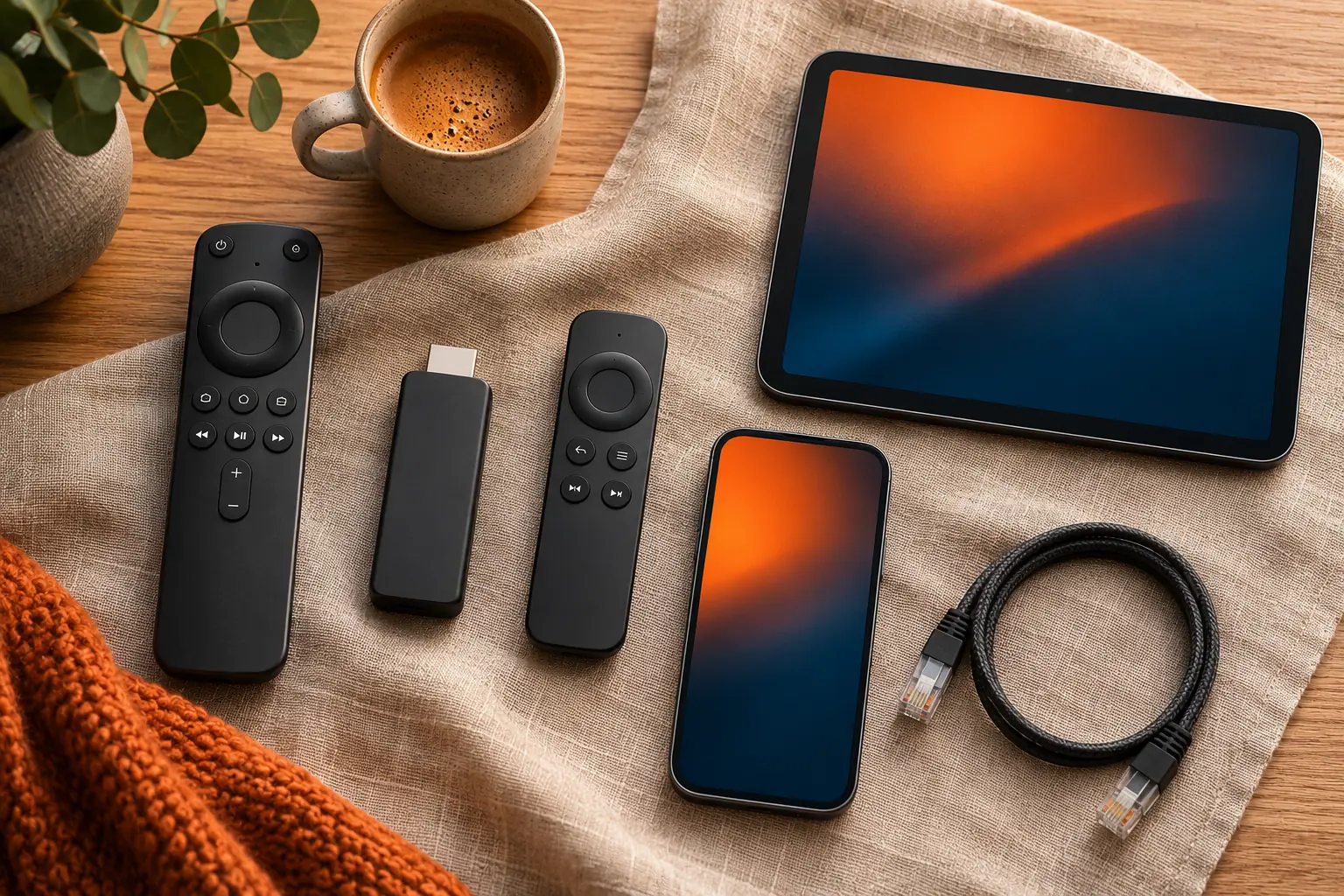
TiviMate är en populär IPTV-spelare för tv-skärmen med en tablå som påminner om en kabel-tv-box. Appen innehåller inga kanaler – du lägger själv till spellistan från din leverantör. Nordisk IPTV har inget samarbete med utvecklaren.
Vilka enheter fungerar?
TiviMate är gjord för Android TV-baserade enheter: Android TV, Google TV, Fire TV med Fire OS och Android-boxar. Det finns ingen version för mobilens pekskärm och ingen för Windows eller Mac. Har du en Samsung- eller LG-tv, se guiden för smart-tv i stället.
Gratis och Premium
Grundappen kan laddas ner gratis. Flera funktioner, som inspelning och flera spellistor, kräver TiviMate Premium, ett separat köp hos utvecklaren. Kontrollera vad som ingår på utvecklarens webbplats innan du köper.
Installera
- Android TV och Google TV: sök efter TiviMate i Google Play på tv:n.
- Fire TV: installera via Downloader. Följ först vår Fire TV-guide för att aktivera installation av appar, och använd utvecklarens officiella adress tivimate.com.
Lägg till spellistan
- Öppna TiviMate och välj Lägg till spellista (*Add playlist*).
- Välj Xtream Codes om du fått server, användarnamn och lösenord, eller M3U-spellista om du fått en länk.
- För Xtream Codes: fyll i serveradressen med port, användarnamn och lösenord. Slå på Inkludera VOD om du vill se filmer och serier.
- Välj Nästa. Appen visar hur många kanaler och filmer som hittades.
- Ge spellistan ett namn och välj Klar.
- Vänta en till två minuter medan tv-guiden laddas första gången.
Om bilden hackar
Prova först de allmänna stegen i buffringsguiden: starta om router och enhet och använd kabel om det går. I TiviMate kan du också välja en extern spelare under uppspelningsinställningarna.
Om tablån är tom
Uppdatera EPG i inställningarna och kontrollera att enhetens tid och tidszon stämmer. Mer i felsökningen för tablå.